
미니 PC에 딱 맞는 SSD와 RAM 선택하는 방법
미니 PC의 잠재력을 최대한 끌어내려면 적절한 RAM과 SSD를 선택하는 것이 필수적입니다. 작고 정교한 설계와 강력한 CPU를 갖춘 미니 PC는 성능과 멀티태스킹 능력을 한층 끌어올려 줄 메모리 및 스토리지 솔루션을 필요로 합니다.
게임 애호가, 크리에이티브 전문가, 오피스 사용자 등 누구에게나 호환되는 RAM 및 SSD 구성 요소를 선택하는 방법을 이해하는 것은 원활한 작동, 더 빠른 부팅 시간, 그리고 미래 지향적인 설정을 보장하는 핵심 열쇠입니다. 이 가이드는 용량, 속도, 폼팩터, 그리고 호환성 측면에서 현명한 결정을 내려 2026년형 미니 PC를 완성할 수 있도록 도와드립니다.

Part 1: RAM 기초 — 꼭 알아야 할 사항
RAM의 이해와 미니 PC에서의 중요성
RAM(Random Access Memory)은 미니 PC가 진행 중인 작업과 데이터 처리를 위해 사용하는 단기 메모리입니다. 여러 애플리케이션을 동시에 얼마나 부드럽게 실행할 수 있는지, 다양한 작업 부하에서 시스템이 얼마나 빠르게 반응하는지에 직접적인 영향을 미칩니다.
적절한 RAM 용량과 속도를 선택하는 것이 중요한 이유는 RAM 용량이 클수록 멀티태스킹과 데이터 접근 속도가 빨라지고, 속도가 높을수록 반응성이 향상되기 때문입니다. 모든 RAM 모듈이 모든 미니 PC 마더보드나 CPU에 맞는 것은 아니기 때문에 호환성 또한 업그레이드 옵션과 전반적인 성능을 좌우하는 핵심 요소입니다.
미니 PC와 호환되는 RAM 타입
미니 PC는 일반적으로 DDR4 또는 최신 규격인 DDR5 RAM 타입을 사용하며, 각각 뚜렷한 속도 및 효율성 이점을 제공합니다. 폼팩터 또한 중요한데, 대부분의 미니 PC는 일반 데스크탑용 RAM보다 작은 SO-DIMM 모듈을 사용합니다. MHz 단위로 측정되는 주파수는 RAM 속도를 결정하며, 최적의 성능을 위해서는 마더보드와 CPU가 지원하는 규격과 일치해야 합니다.
선택한 RAM이 미니 PC 사양과 호환되는지 확인하는 것은 안정성을 보장할 뿐만 아니라, 고급 애플리케이션들이 더 빠른 메모리를 요구함에 따라 미래의 업그레이드 가능성까지 보존해 줍니다.
미니 PC에 필요한 RAM 용량은?
적절한 RAM 크기는 미니 PC 사용 목적에 따라 크게 달라집니다.
• 웹 브라우징이나 문서 편집 같은 기본 작업에는 4GB~8GB RAM이면 부담 없는 비용으로 원활한 성능을 제공하기에 충분합니다.
• 멀티태스킹이나 가벼운 생산성 작업에는 8GB~16GB가 적합하며, 지연 현상 없이 여러 애플리케이션을 실행할 수 있게 해줍니다.
• 미디어 편집이나 가벼운 게임을 즐기는 크리에이티브 전문가라면 16GB RAM이 복잡한 작업을 처리할 수 있는 용량을 제공하여 도움이 됩니다. 좋은 소식은, 저희 일상적인 생산성 모델 대부분이 이제 16GB에서 32GB를 기본 탑재하고 있어 추가 비용 부담 없이 넉넉한 작업 공간을 확보하실 수 있다는 점입니다.
• 까다로운 고사양 소프트웨어를 실행하는 게이머나 사용자라면 32GB 이상을 고려하여 미래 지향적인 설정을 구축하고 최적의 게이밍 성능과 데이터 처리 속도를 확보하는 것이 좋습니다.
예산과 메모리 요구 사항 사이의 균형을 고려하는 것이 적절한 용량을 선택하는 데 도움이 됩니다.
어떤 구성이 자신의 작업 흐름에 가장 잘 맞을지 확신이 서지 않으시나요? 확장성을 염두에 둔 사용자라면 Minisforum MS-02 Ultra 워크스테이션이 메모리 지원의 차원을 한 단계 끌어올립니다. 이 제품은 최대 256GB의 고속 메모리와 ECC 지원이 가능한 4개의 DDR5 SODIMM 슬롯을 갖추고 있어 미션 크리티컬한 데이터 무결성을 보장합니다. 일상적인 사무 작업용 시스템을 구축하든, 향후 과중한 멀티태스킹 수요에 대비하든, MS-02 Ultra는 원하는 확장성을 제공합니다.
미니 PC용 RAM 선택 시 고려 사항
RAM 선택 시 용량, 속도(주파수), 레이턴시, 듀얼 채널 또는 싱글 채널 구성 여부를 고려해야 합니다. 더 큰 용량은 멀티태스킹과 고부하 작업 성능을 향상시키고, 더 높은 RAM 주파수는 게임 및 복잡한 애플리케이션에서 성능 반응성을 높입니다.
듀얼 채널 구성은 데이터 경로를 두 배로 늘려 싱글 채널 대비 전송 속도를 향상시킵니다. 특히 공기 흐름이 제한적인 미니 PC에서는 열 관리도 매우 중요합니다. 효율적인 히트 스프레더가 장착된 RAM을 사용하거나 섀시 내 냉각 환경을 잘 조성하면 쓰로틀링을 방지할 수 있습니다.
호환성 문제를 피하기 위해 선택한 RAM에 대한 마더보드 및 BIOS 지원 여부를 항상 확인하십시오.
This republication has been authorized by the original author. For further republication, please contact the original author.
The views and opinions expressed in this article are those of the author and do not necessarily reflect the official position of Minisforum.
Part 2: SSD 스토리지 — 성능의 나머지 절반
미니 PC 스토리지 이해: RAM과 함께 SSD가 중요한 이유
RAM이 활성 데이터 처리를 담당하는 동안, SSD는 운영 체제, 애플리케이션, 파일을 저장하는 주 저장 매체 역할을 합니다. SSD의 빠른 파일 읽기/쓰기 능력은 데이터에 빠르게 접근하는 RAM의 기능을 보완하여 시스템 부팅 시간, 애플리케이션 실행 속도, 전반적인 시스템 응답성을 크게 향상시킵니다.
RAM과 SSD를 함께 업그레이드하는 것이 미니 PC에서 최고의 성능 향상을 가져오는 경우가 많습니다. 적절한 SSD 스토리지 없이는 RAM 용량이 아무리 커도 느린 데이터 전송 및 로딩 시간을 막을 수 없으며, 이는 최적의 미니 PC 작동을 위해 메모리와 스토리지의 균형 잡힌 업그레이드가 중요함을 잘 보여줍니다.
미니 PC에 적합한 SSD 타입
미니 PC는 일반적으로 SATA III 및 NVMe (PCIe 3.0 또는 4.0) SSD 인터페이스를 지원합니다.
• SATA III SSD는 2.5인치 폼팩터 또는 M.2 슬롯을 사용하며, 기본적인 사용 및 예산에 적합한 안정적인 성능을 제공합니다.
• NVMe SSD는 일반적으로 M.2 폼팩터를 사용하며, PCI Express 레인을 통해 훨씬 더 높은 데이터 전송 속도를 제공하므로 고급 데이터 분석, 게이밍, 멀티미디어 애플리케이션에 이상적입니다.
내구성 등급과 NAND 플래시 타입(TLC(Triple-Level Cell) 또는 QLC(Quad-Level Cell))도 고려할 요소입니다. TLC SSD는 더 나은 안정성과 긴 수명을 제공하는 반면, QLC는 더 낮은 비용으로 더 높은 저장 밀도를 제공합니다. 미니 PC의 설계, 예산, 사용 목적에 따라 SSD를 선택하십시오.
더욱 친절한 점은 1G/10G/25G 자동 협상을 지원하여, 현재 기가비트 라우터만 사용 중이더라도 미래에 25G 네트워크로 업그레이드할 때 하드웨어를 교체할 필요가 없다는 것입니다.
Part 3: 선택 방법 — 필요한 사양 맞추기
사용 목적에 따른 RAM 및 SSD 용량 평가
작업 부하 강도에 따라 적절한 메모리 및 스토리지 용량을 평가하는 것이 중요합니다.
• 기본 작업 및 가벼운 멀티태스킹에는 8GB RAM과 256GB~512GB SSD 조합이 일상적인 사용에 원활한 성능을 제공합니다.
• 게이밍, 미디어 편집, 여러 애플리케이션 동시 실행의 경우, 균형 잡힌 성능과 충분한 저장 공간을 위해 16GB 이상의 RAM과 512GB~1TB SSD를 선택하는 것이 좋습니다.
• 가상 머신이나 고급 데이터 분석과 같은 과중한 작업 또는 특수 목적 사용의 경우, 빠른 순차 읽기 속도와 까다로운 작업 부하를 처리하기 위해 32GB 이상의 RAM과 1TB 이상의 NVMe SSD가 권장됩니다.
성능 요구 사항 대비 비용을 평가하여 최적의 구성을 찾으십시오. 이러한 구성이 실제 환경에서 어떤 성능을 발휘하는지 궁금하시다면 MINISFORUM Gaming & Creation 시리즈를 살펴보세요. AtomMan G7 Pro (Intel Core i9 탑재) 또는 G1 Pro (AMD Ryzen 9 탑재)와 같은 모델은 완벽하게 균형 잡힌 고속 RAM 및 SSD 옵션으로 구성되어 4K 편집부터 AAA 게이밍까지 박스 개봉 즉시 처리할 수 있도록 설계되었습니다.
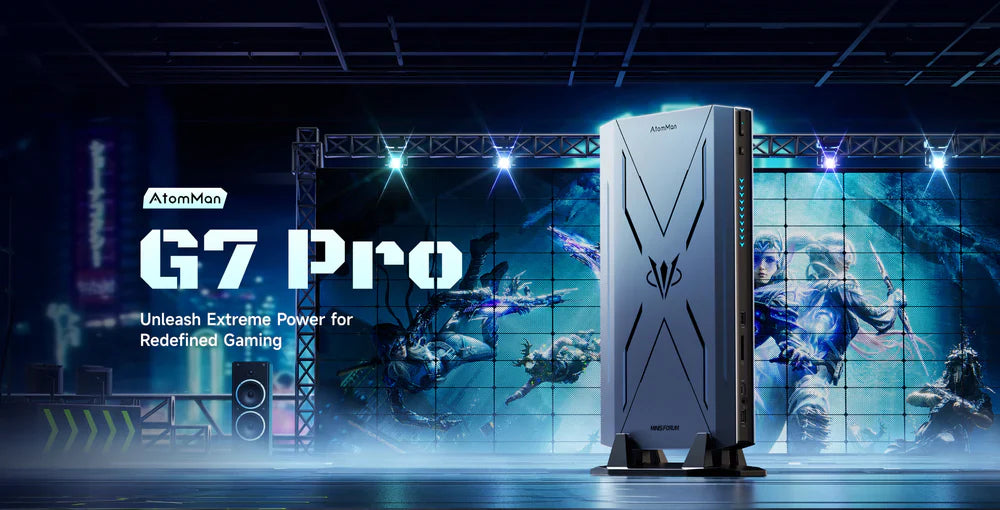
MINISFORUM AtomMan G7 Pro
Intel Core i9 14900HX · RTX 5070 · Built for 4K Editing & AAA Gaming
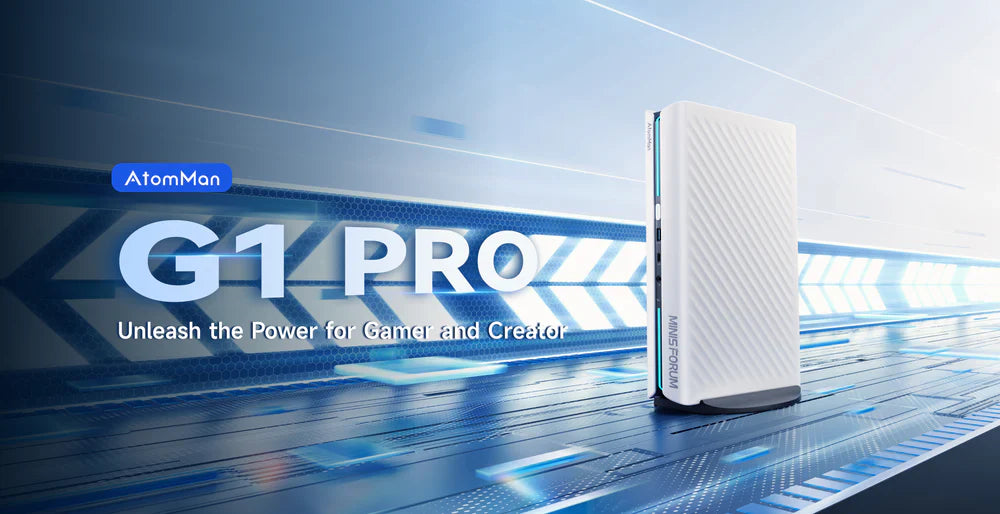
MINISFORUM AtomMan G1 Pro
AMD Ryzen 9 8945HX · Desktop RTX 5060 · 245W Performance in Compact Form
RAM 및 SSD 업그레이드 호환성 확인 방법
성공적인 업그레이드를 보장하려면 마더보드 설명서나 제조사 사양을 검토하여 미니 PC가 지원하는 RAM 타입, 최대 용량, 속도 제한을 확인하십시오.
BIOS 업데이트를 통해 호환성이 확장될 수 있으므로 최신 버전을 확인하십시오. SSD의 경우 M.2 슬롯 대 2.5인치 베이와 같은 물리적 폼팩터를 고려하고 슬롯 가용성을 확인하십시오.
일부 업그레이드는 미니 PC의 보증 조건에 영향을 미칠 수 있으므로, 보증 범위가 무효화되는 것을 방지하기 위해 진행하기 전에 보증 정책을 주의 깊게 읽어보시기 바랍니다.
Part 4: 업그레이드 방법 — 실용 가이드
미니 PC의 RAM 및 SSD 업그레이드 단계별 가이드
1.준비: 미니 PC의 전원을 끄고 모든 케이블을 분리합니다. 해당 모델의 지침에 따라 케이스를 조심스럽게 엽니다. 많은 미니 PC는 손쉬운 개폐 패널을 갖춘 접근성 높은 설계를 채택하고 있습니다.
2.RAM 설치: RAM 슬롯 위치를 확인하고 고정 클립을 풀어 기존 모듈을 조심스럽게 제거합니다. 새 RAM을 홈을 맞춰 끼운 후 딸깍 소리가 날 때까지 단단히 눌러 장착합니다.
3.SSD 설치: SSD의 경우, 2.5인치 드라이브 교체인지 M.2 NVMe SSD 설치인지 확인합니다. 해당하는 경우 나사를 풀고 기존 드라이브 연결을 해제합니다. 새 SSD를 단단히 고정하여 설치합니다.
4.최초 부팅: 케이스를 닫은 후 전원을 켜고 BIOS에 진입하여 RAM 인식 여부와 부팅 우선 순위를 확인합니다. 운영 체제 내에서 새 SSD를 포맷하고 시스템 성능을 테스트하여 업그레이드가 성공적으로 완료되었는지 확인합니다.
🎥단계별 진행 과정을 담은 전체 비디오 튜토리얼을 아래에서 확인하세요.
RAM 및 SSD 외 미니 PC 성능 향상 팁
하드웨어 업그레이드 외에도 시작 프로그램을 관리하고 불필요한 백그라운드 프로세스를 줄여 리소스를 확보함으로써 미니 PC를 최적화할 수 있습니다.
특히 좁은 미니 PC 섀시 내에서 CPU 및 RAM 쓰로틀링을 방지하려면 우수한 열 관리가 필수적입니다. 액체 금속 냉각이나 금속 섀시 통풍과 같은 냉각 솔루션이 효과적으로 작동하는지 확인하십시오.
호환성과 안정성 향상을 위해 드라이버와 펌웨어를 최신 상태로 유지하십시오. 미니 PC가 지원하는 경우 GPU 또는 CPU 업그레이드를 고려하여 게이밍 및 멀티미디어 성능을 더욱 향상시키고 미래 소프트웨어 수요에도 대응할 수 있는 능력을 확보하십시오.
Part 5: 자주 묻는 질문과 최종 조언
미니 PC RAM에 관한 일반적인 질문들
미니 PC에는 어떤 종류의 RAM이 들어가나요?
대부분의 미니 PC는 작은 공간에 맞도록 설계된 SO-DIMM DDR4 또는 DDR5 RAM 모듈을 사용합니다. RAM 속도와 용량이 마더보드 및 CPU 사양과 일치하는지 확인하는 것이 호환성과 성능을 위해 매우 중요합니다.
SSD와 RAM이 모두 필요한가요?
네, 둘 다 필수적입니다. RAM은 빠른 접근을 위해 활성 데이터를 관리하고, SSD는 시스템과 파일을 위한 빠른 스토리지를 제공합니다. 둘 모두를 업그레이드하는 것이 최고의 시스템 응답성과 부팅 속도를 이끌어냅니다.
어떤 함정을 피해야 하나요?
구매 전 호환성을 철저히 확인하고 구성 요소를 조심스럽게 다루는 것이 일반적인 실수를 피하는 방법입니다. 또한, 허가되지 않은 업그레이드는 보증을 무효화할 수 있으므로 보증 조건을 검토하십시오.